
Examplary is zo gemaakt dat je er zo makkelijk mogelijk mee aan de slag kunt, maar we vinden het minstens zo belangrijk dat je er ook snel mee kunt werken. Daarom hebben we een aantal verborgen functies ingebouwd waarmee power users zich razendsnel door Examplary bewegen.
Universeel zoeken
Met de zoekbalk bovenaan het scherm ga je direct naar elke toets, oefenruimte, elk bronmateriaal of elk item uit de vragenbank.
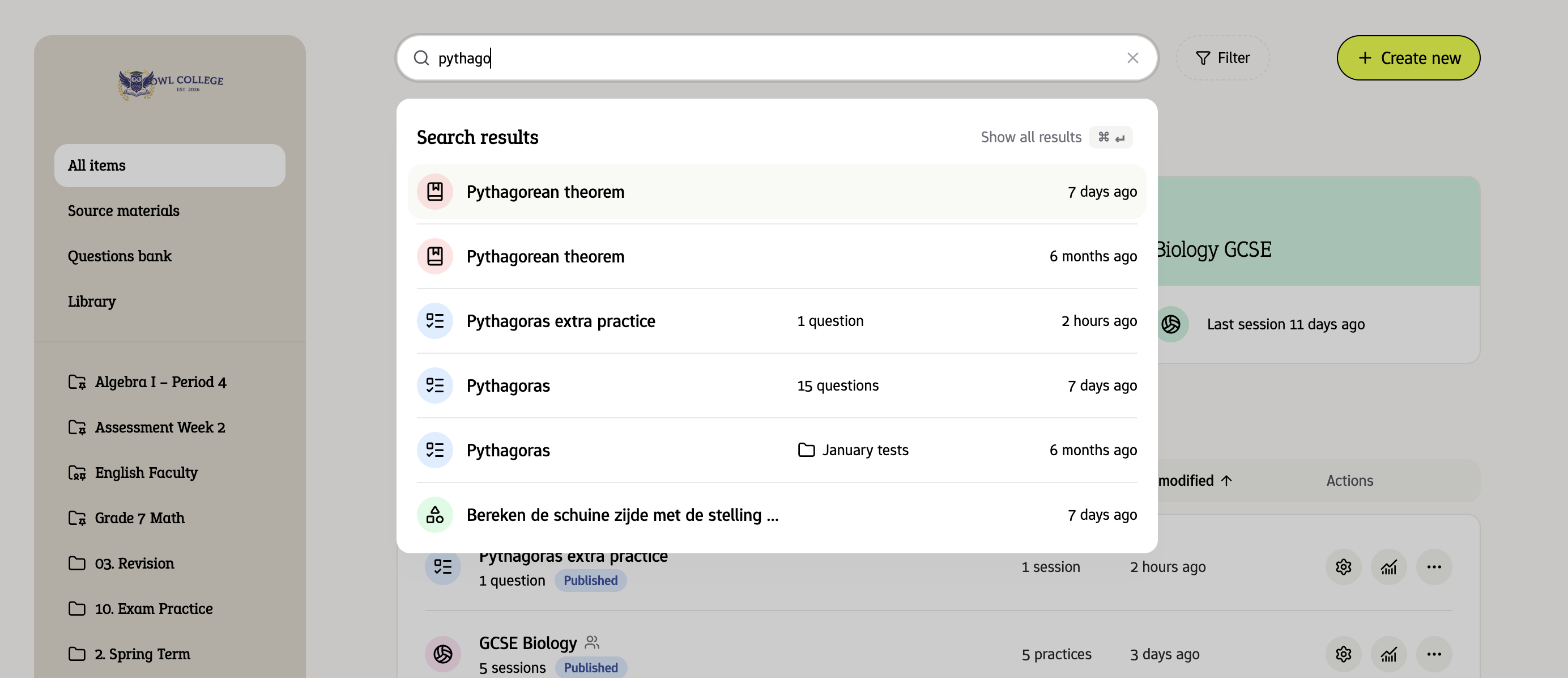
In welk onderdeel je ook zit, je ziet hier altijd alle items waar je toegang toe hebt in heel Examplary - zowel die van jezelf als de items die collega's met je hebben gedeeld.
Wil je nog sneller? Druk op / (slash) om de zoekbalk te openen en gebruik de pijltjestoetsen omhoog en omlaag om naar het gewenste item te gaan. Met Enter open je het.
Items slepen
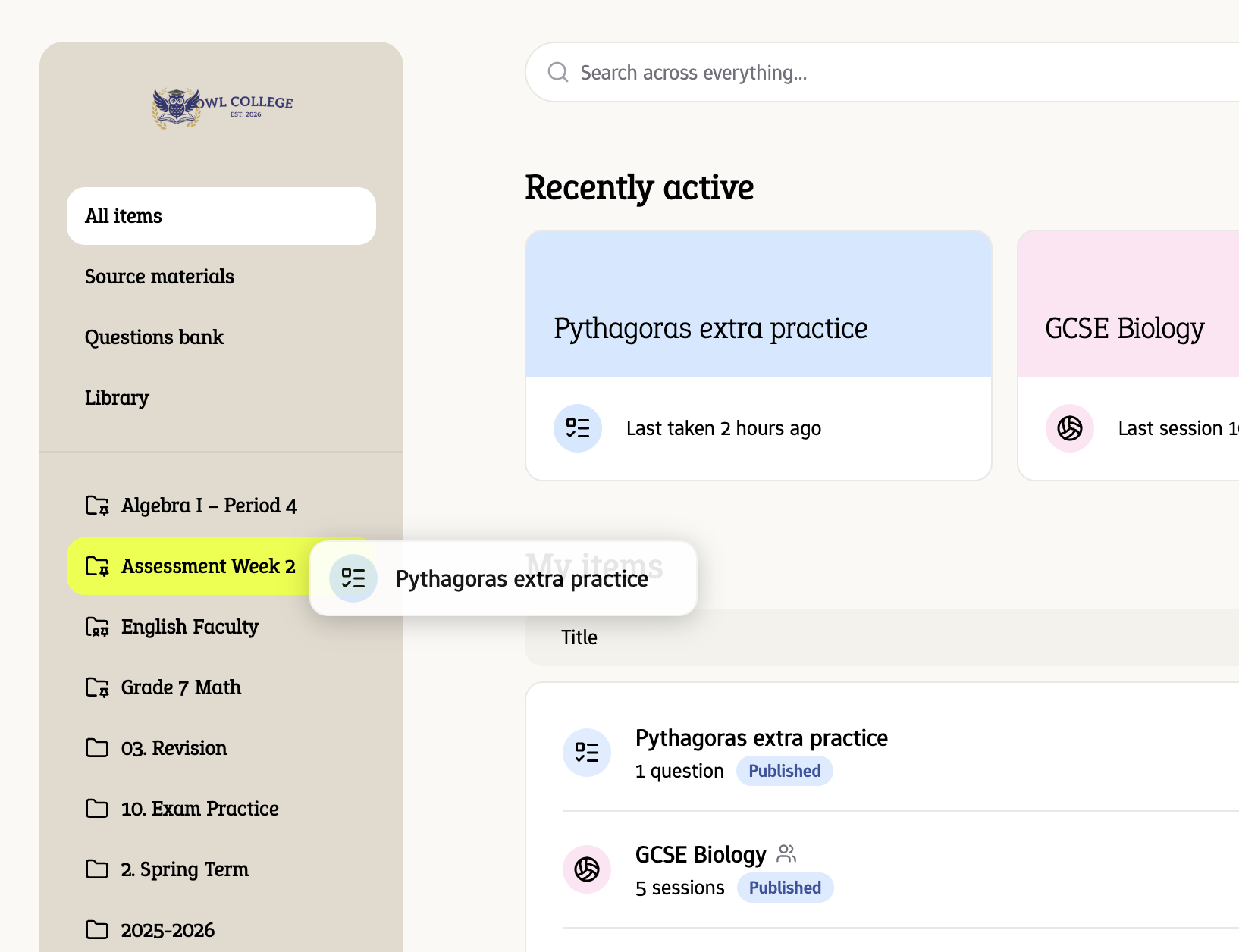
Wist je dat je een toets of oefenruimte gewoon naar een map kunt slepen? Je hoeft daarvoor dus niet via het contextmenu.
Navigeren met sneltoetsen
Met de volgende sneltoetsen spring je snel naar de verschillende onderdelen in de zijbalk. Ze beginnen allemaal met de letter g, gevolgd door een tweede letter voor het onderdeel waar je heen wilt:
ga– Alle itemsgs– Accountinstellingengm– Bronmaterialengq– Vragenbankgl– Bibliotheekg1,g2, enz. – Naar de eerste, tweede, enz. map in de lijst
De letters komen van de Engelse namen van de onderdelen: all items, settings, source materials, question bank en library.
De sneltoetsen werken ook als je niet in het hoofdscherm van Examplary bent. Met g + a ben je dus in een handomdraai terug van de toetseditor naar je overzicht met items.
Snel vragen toevoegen
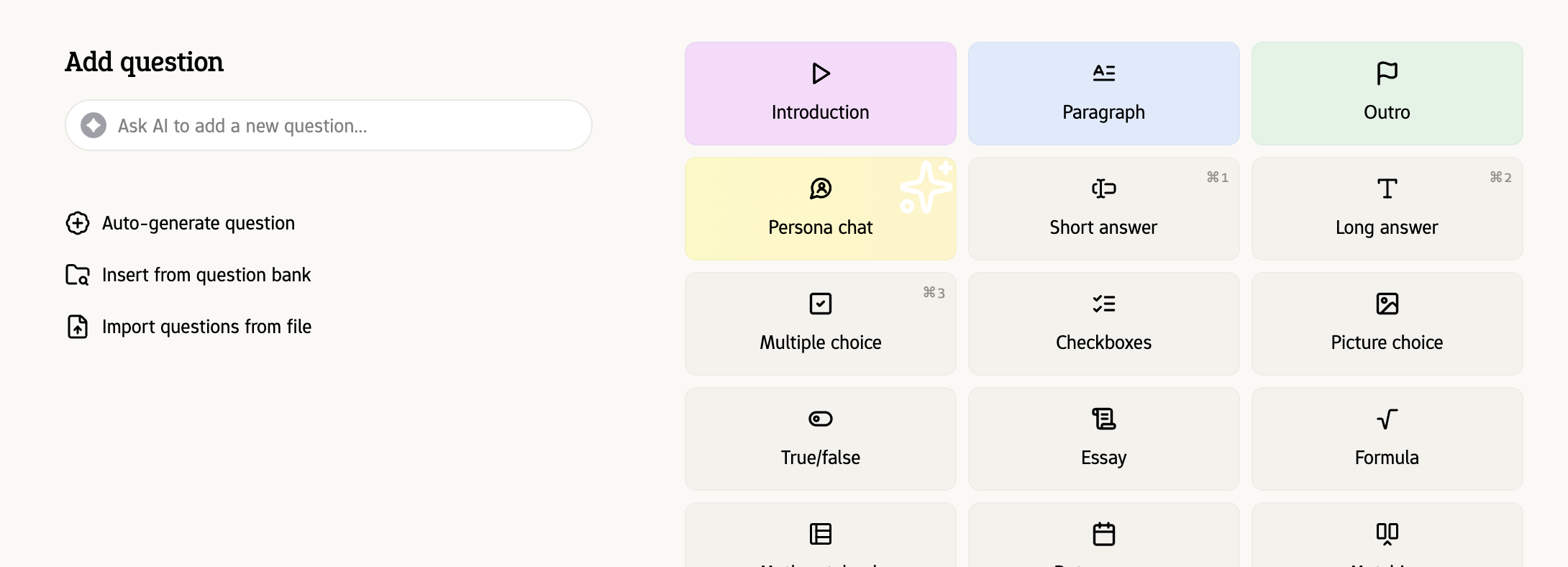
Ook voor sommige vraagtypen is er een sneltoets. Zo voeg je met Ctrl + 1 of ⌘ + 1 in de toetseditor direct een nieuwe vraag van het type 'Kort antwoord' toe.
Je vindt deze sneltoetsen rechtsboven op de knop van het betreffende vraagtype:
Het opdrachtenpaneel
Druk op Ctrl + K of ⌘ + K om het opdrachtenpaneel te openen. Dit werkt in elk scherm van Examplary en is een snelle manier om de opdrachten uit te voeren die in dat scherm beschikbaar zijn.
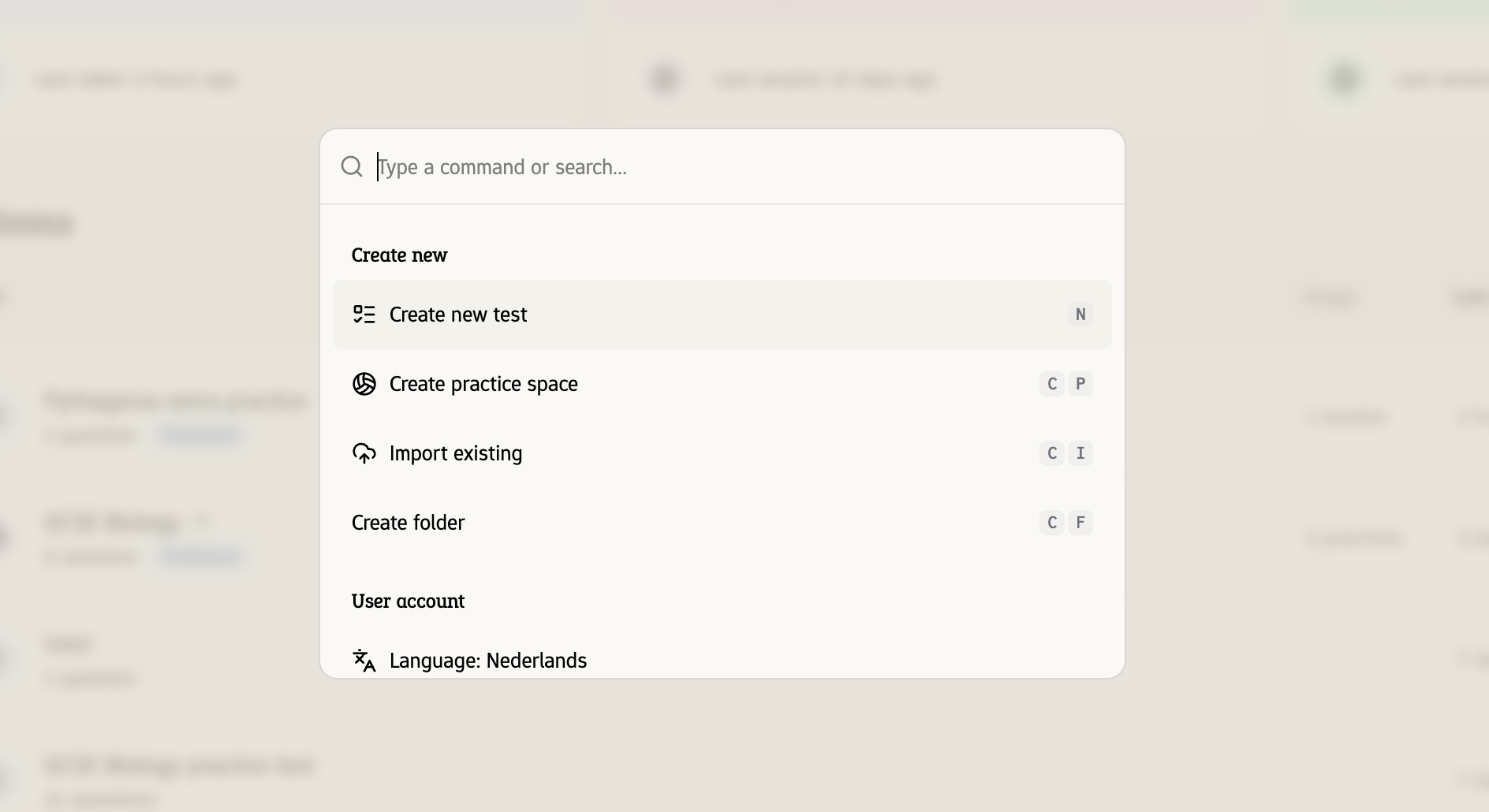
Zo voeg je snel vragen toe, wissel je van tabblad, verplaats je vragen en nog veel meer. Je kunt hier ook zoeken naar dezelfde items als in de universele zoekbalk van hierboven.
Bovendien ontdek je hier nog meer sneltoetsen: die staan rechts naast elke opdracht. Met Ctrl + Shift + E of ⌘ + Shift + E open je bijvoorbeeld het instellingenpaneel in de toetseditor.