Examplary
  • Begin gratis

    Wat is er nieuw in Examplary

    Alle nieuwe functies, verbeteringen en fixes die we uitbrengen, op chronologische volgorde.

    1. Negeer hoofdletters en spaties bij automatisch nakijken

      Wanneer je een vraag nakijkt op basis van een lijst met exacte antwoorden, zouden kleine verschillen in hoofdletters of spaties een leerling geen punten mogen kosten.

      Vragen met het scoretype "Exacte waarden" hebben nu een schakelaar "Negeer witruimte en hoofdletters". Zet je deze aan, dan krijgt een leerling die "New York" schrijft in plaats van "new york", of er een extra spatie of regeleinde in zet, alsnog de volledige punten. Het antwoord wordt vergeleken met jouw verwachte waarden, ongeacht hoofdletters en spaties.

      Hiermee wordt het automatisch nakijken van korte antwoorden en invulvragen een stuk soepeler, zodat je minder tijd kwijt bent aan het rechtzetten van antwoorden die eigenlijk goed waren.

    2. Beveiligingsverbeteringen in Examplary

      De afgelopen weken hebben we een reeks beveiligingsverbeteringen achter de schermen doorgevoerd om je account, je leerlingen en je toetsgegevens nog beter te beschermen.

      Sterkere inlogbeveiliging. Inlogcodes worden nu automatisch geblokkeerd na meerdere onjuiste pogingen, zodat niemand een account kan binnendringen door simpelweg te blijven gokken. Mislukte inlogpogingen worden bovendien vastgelegd in het auditlog, waardoor admins en eigenaren van de werkruimte verdachte activiteit duidelijk in beeld krijgen.

      Strakker beheer voor gekoppelde apps. Apps die je aan Examplary koppelt, krijgen voortaan uitsluitend de rechten die ze daadwerkelijk hebben gekregen — nooit meer dan dat. Daardoor zijn integraties met derde partijen standaard veiliger.

      Veiliger bestanden uploaden. We hebben de verwerking van geüploade bestanden verstevigd, zodat documenten en afbeeldingen die op het platform worden gedeeld niet misbruikt kunnen worden om ongewenste content in de browser van een ander uit te voeren.

      Je hoeft hiervoor niets te doen — deze verbeteringen zijn al voor iedereen actief.

    3. Vragen bij elkaar houden bij afdrukken

      Niemand wil een vraag die onhandig over twee pagina's verdeeld is.

      De afdrukweergave heeft nu een schakelaar "Houd vragen op één pagina". Als je die inschakelt, wordt elke vraag als één geheel bewaard en wordt een vraag niet gesplitst over een paginagrens wanneer je je toets exporteert als PDF.

    4. Herbruikbare promptsjablonen voor AI-instructies

      Bij het invoeren van AI-instructies voor feedback, de examencontext of een oefenruimte vind je nu een knop "Sjablonen" naast het invoerveld. Klik erop om een sjabloonkiezer te openen waar je door een selectie van kant-en-klare prompts van Examplary kunt bladeren en ze kunt toepassen.

      Je kunt je huidige prompt ook opslaan als benoemd sjabloon om later te hergebruiken. Eenmaal opgeslagen verschijnt het sjabloon naast de ingebouwde Examplary-sjablonen in de kiezer, zodat je het snel kunt toepassen op elke nieuwe toets of oefenruimte.

    5. Auditlogs voor Examplary for organizations

      Examplary for organizations beschikt nu over een volledig auditlog van alle belangrijke acties op het platform. Inlogmomenten, examensessies, beoordelingsbeslissingen, wijzigingen in gebruikers en rechten, API-sleutelrotaties en factureringsacties worden allemaal vastgelegd met een tijdstempel, de uitvoerder, en een voor/na-overzicht van wat er is gewijzigd.

      Admins en eigenaren van de werkruimte kunnen het auditlog opvragen via de API met het audit-logs:read-bereik — gefilterd op datumbereik, uitvoerende partij of specifieke resource. Elk datumbereik kan ook worden geëxporteerd als ND-JSON-bestand, zodat je het eenvoudig kunt integreren met je bestaande beveiligingstools of kunt opslaan voor compliancedoeleinden.

    6. Opmerkingen en markeringen bij het nakijken

      Opmerkingen en markeringen bij het nakijken

      Een veelgevraagde toevoeging aan het nakijkproces was de mogelijkheid om opmerkingen achter te laten en specifieke delen van het antwoord van een leerling te markeren tijdens het nakijken.

      Dit is vooral handig bij lange essays of bij het nakijken van toetsen met je team, waar veel discussie plaatsvindt over hoe een specifiek antwoord beoordeeld moet worden.

      Je kunt nu opmerkingen achterlaten door een specifiek deel van het antwoord van een leerling te selecteren en op de opmerkingsknop te klikken. Hiermee opent een opmerkingen-vak waarin je je feedback kunt achterlaten.

      Alle opmerkingen die jij en je collega's hebben achtergelaten zie je terug in de zijbalk, met de mogelijkheid om te reageren en opmerkingen als afgehandeld te markeren.

      Verder in deze release:

      • We hebben ook opmerkingen geïntroduceerd in het beschrijvingsveld van de toetseditor. Selecteer simpelweg wat tekst om een privé-notitie achter te laten die alleen voor jou en je collega's zichtbaar is. Ideaal voor herinneringen of notities over specifieke instructies of informatie in de toetsbeschrijving.
    7. Realtime samenwerken voor docenten

      Realtime samenwerken voor docenten

      Examplary ondersteunt nu realtime samenwerking aan toetsen. Docenten kunnen voortaan tegelijkertijd aan dezelfde toets werken, waardoor het eenvoudiger wordt om als team toetsen te maken en te bewerken. Wijzigingen die door één docent worden gemaakt zijn direct zichtbaar voor anderen, zodat je naadloos kunt samenwerken en efficiënter toetsen kunt opstellen.

      Deze functie is bedoeld om samenwerking te versterken en het ontwikkelen van kwalitatief goede toetsen voor leerlingen te vereenvoudigen.

      Als onderdeel van deze update hebben we ook uitgerold:

      • Een nieuwe interface voor het uitnodigen van deelnemers en medewerkers aan toetsen, waarmee je toegang en rechten makkelijker beheert.
      • Verbeterde e-mailbezorging en een nieuw ontwerp voor uitnodigingen aan zowel leerlingen als collega-docenten.
      • Leerlingen kunnen nu een toets starten vanaf hun leerling-homepage, ideaal voor formatieve toetsen en oefentoetsen.
    8. Leerlingen loggen nu in met een verificatiecode

      Wanneer een leerling inlogt bij Examplary, ontvangen ze voortaan een 6-cijferige verificatiecode per e-mail in plaats van een klikbare inloglink.

      Nadat de leerling zijn of haar e-mailadres heeft ingevoerd, verschijnt er direct op het inlogscherm een invoerveld voor de code. Door de code uit de e-mail in te typen, is het inloggen compleet — er hoeft niet geklikt te worden op een link in een apart browsertabblad.

      De code verloopt na 30 minuten. Als de code verlopen is, kan de leerling het inlogproces opnieuw starten om een nieuwe code te ontvangen.

    9. Verbeterde nauwkeurigheid bij QTI-import

      Het importeren van toetsen vanuit QTI-bestanden is nu nauwkeuriger en betrouwbaarder voor zowel het QTI 2.1- als het QTI 3-formaat.

      Bij het opnieuw importeren van een QTI-bestand dat oorspronkelijk vanuit Examplary was geëxporteerd, worden alle vragen nu volledig hersteld — inclusief aangepaste vraagtypen die specifiek zijn voor jouw werkruimte. Voorheen konden vragen hun oorspronkelijke type of instellingen verliezen bij een QTI-export en -reimport.

    10. Meerdere pdf's tegelijk uploaden

      Je kunt nu meerdere pdf-bestanden tegelijk selecteren en uploaden bij het inscannen van leerlingantwoorden via de resultatenpagina. Examplary verwerkt alle bestanden gelijktijdig, met een eigen voortgangsindicator per bestand.

      Als een bestand mislukt, wordt het afzonderlijk gemarkeerd zodat je alleen dat bestand opnieuw kunt proberen.

      Voorheen kon slechts één pdf tegelijk worden geüpload.

    11. Bepaal wie nieuwe gebruikers kan uitnodigen

      Organisatiebeheerders kunnen nu voorkomen dat docenten nieuwe gebruikers uitnodigen voor de werkruimte. Als deze instelling is uitgeschakeld, kunnen alleen beheerders nieuwe leerlingen en collega's uitnodigen via een e-mailadres — docenten zien een foutmelding als ze het toch proberen.

      De nieuwe schakelaar vind je in de organisatie-instellingen, in het gedeelte voor toegangsbeheer naast de andere deelinstellingen.

    12. AI kan verwijzen naar delen van het antwoord

      AI kan verwijzen naar delen van het antwoord

      Onze nakijk-AI kan nu verwijzen naar specifieke delen van het antwoord van de leerling in de feedback en onderbouwing die hij geeft. Zo controleer je sneller of de gemaakte opmerkingen kloppen.

      Daarnaast bevat deze release een paar verbeteringen voor het nakijken van gescande antwoorden:

      • Je kunt nu schakelen tussen de tekst die uit een scan is gehaald en de scan zelf, zodat je structuur en nauwkeurigheid snel kunt controleren.
      • We hebben een bug verholpen waardoor de scan verdween bij het bewerken van een gescand antwoord. De scan blijft nu, zoals bedoeld, behouden.
      • Bij gebruik van een analytische rubric wordt het aantal punten dat in de rubric is vastgelegd afgedwongen, zodat de AI niet zelf een ander aantal punten kan toekennen.
    13. Rubrieken exporteren en afdrukken

      Je kunt nu elke rubric exporteren via de rubric-editor. Open een vraag en klik op het optiemenu (⋯) in de rubric-sectie om:

      • De rubric af te drukken als overzicht
      • De rubric te downloaden als Word-bestand (.docx) om te delen of verder te bewerken
      • De rubric te kopiëren naar het klembord om hem direct in een ander document of e-mail te plakken

      Zo kun je rubrieken eenvoudig delen met collega's, meenemen in papieren toetsen of buiten Examplary gebruiken.

    14. Zichtbaarheid van gebruikers binnen je organisatie beperken

      Organisatiebeheerders kunnen nu instellen hoe zichtbaar gebruikers en groepen voor elkaar zijn. Wanneer deze optie is ingeschakeld, zien gebruikers alleen de groepen waar ze lid van zijn en toont het deelvenster bij het delen alleen gebruikers die minimaal één groep met hen delen.

      Beheerders behouden altijd volledig overzicht over de organisatie. Deze instelling is te vinden in de organisatie-instellingen.

    15. Gebruikers in groepen organiseren

      Je kunt nu groepen van gebruikers aanmaken vanuit het dashboard. Voeg gebruikers toe door op naam of e-mailadres te zoeken, of plak een lijst met adressen om iedereen in één keer uit te nodigen.

      Met groepen kun je dezelfde toets of practice space in één keer aan een hele klas toewijzen. In de toekomst kun je resultaten ook per groep filteren wanneer je ze bekijkt.

    16. Upload pdf's van leerlingantwoorden

      Je kunt nu een pdf met handgeschreven of ingescande antwoorden direct vanaf de resultatenpagina uploaden. Examplary koppelt elke pagina automatisch aan de juiste leerling en vraag, zodat je direct kunt beginnen met nakijken.

      Dit maakt het veel makkelijker om papieren toetsen na te kijken: je kunt in bulk scannen in plaats van elke pagina met je telefoon te fotograferen.

    17. We introduceren Practice Spaces

      We introduceren Practice Spaces

      Practice spaces zijn nu beschikbaar voor elke Examplary-gebruiker. Na een paar maanden in bèta hebben we ze opengesteld voor alle accounts.

      Met practice spaces kunnen je leerlingen op hun eigen tempo aan een vak werken. Examplary genereert vragen op basis van het lesmateriaal dat je aanlevert en past deze aan op de voortgang van elke leerling.

      Gebruik het voor huiswerk, toetsvoorbereiding, of wanneer je wilt dat leerlingen een onderwerp beter onder de knie krijgen zonder de druk van een toets.

    18. Voortgang van leerlingen bijhouden in practice spaces

      Practice spaces bevatten nu ingebouwde voortgangsbewaking voor docenten. Wanneer je de activiteit van een leerling opent, zie je een vaardigheidslabel en een voortgangsbalk die laat zien hoe de prestaties zich hebben ontwikkeld ten opzichte van de beginmeting — zodat je verbeteringen kunt signaleren en kunt zien waar een leerling extra ondersteuning nodig heeft.

      De oefenhistorie toont nu ook het juiste antwoord naast elk antwoord van de leerling, zodat je gemakkelijk kunt zien wat ze al beheersen en waar ze nog moeite mee hebben.

      Je kunt instellen hoe de vaardigheid wordt berekend in de instellingen van de practice space.

    19. Scan handgeschreven antwoorden met je telefoon

      Voor papieren toetsen kun je nu leerling-antwoorden scannen met je telefoon. Maak een foto van elke pagina, selecteer het antwoordgebied, en Examplary leest het handschrift voor je uit.

      Gescande antwoorden verschijnen direct in de gebruikelijke resultatenweergave, zodat je ze kunt bekijken, aanpassen en nakijken zoals elk ander online antwoord.

    20. Nieuw overzicht van je toetsen

      Het toetsenoverzicht heeft een nieuw ontwerp waarin je in één oogopslag meer informatie ziet: met wie je elke toets hebt gedeeld, hoeveel leerlingen zijn begonnen en of de toets nog een concept is.

      Delen en filteren hebben eigen indicatoren, zodat je de juiste toets snel vindt. Je kunt nu ook filteren op eventuele aangepaste velden die jouw organisatie heeft ingesteld.

    21. Maak een oefenruimte van een bestaande toets

      Je kunt nu elke toets direct omzetten naar een oefenruimte. Open het optiemenu (⋯) bij een toets in je overzicht en kies Maak oefenruimte... — de nieuwe oefenruimte wordt automatisch ingevuld met de naam, het vak en de bronmaterialen van de toets, en de toetsvragen worden toegevoegd als bronmateriaal voor de AI.

      Zo zet je een toets die je al hebt gemaakt eenvoudig om naar een instrument voor voortdurende oefening en toetsvoorbereiding.

    22. Een nieuwe startpagina voor leerlingen

      Leerlingen hebben nu een eigen startpagina wanneer ze inloggen bij Examplary. Ze zien hun lopende practice spaces en aankomende toetsen, gefilterd zodat ze alleen zien wat voor hen van toepassing is.

      Dit vervangt de oude flow met alleen een link, en maakt het eenvoudiger voor leerlingen om werk waar ze al aan begonnen waren terug te vinden.

    23. Eigen huisstijl voor je school

      Je kunt nu het logo en de kleuren van je school of organisatie uploaden, zodat de Examplary-ervaring vertrouwder aanvoelt voor je leerlingen en docenten.

      Deze functie is beschikbaar in ons Enterprise-abonnement.

    24. Bouw je eigen beoordelingsrubrieken

      We hebben de rubric-editor volledig opnieuw gebouwd. Je kunt nu meerdere criteria per vraag definiëren, elk met eigen niveaus en punten, en de AI gebruikt die rubric bij het nakijken van open antwoorden.

      Je kunt Examplary AI ook een rubric voor je laten opstellen op basis van de vraag die je hebt gemaakt, en eventuele aanvullende instructies of geüploade documenten.

      Hierdoor heb je veel fijnere controle over hoe open vragen worden beoordeeld, en is het nakijkproces transparanter voor je leerlingen.

    25. Exporteer je toetsen in het QTI 3 formaat

      We hebben een nieuwe exportmethode toegevoegd: QTI 3.

      Dit is de nieuwste internationale standaard voor het uitwisselen van toetsen en vragen. Je kunt nu je gemaakte toetsen exporteren en ze gemakkelijk importeren in elk ander leerplatform dat QTI 3 ondersteunt.

    26. Geef feedback op de hele toets

      Nieuwe opties voor feedback! Je kunt nu kiezen om feedback te geven op de hele toets, in plaats van alleen per vraag. De AI kan een samenvattend advies genereren voor de leerling, gebaseerd op alle antwoorden. We hebben ook een duidelijke badge toegevoegd om te zien welke vragen al feedback hebben.

    27. AI-gestuurde onboarding bij je eerste aanmelding

      Wanneer je een nieuw Examplary-account aanmaakt, word je begroet door een korte AI-gestuurde chat die je helpt je profiel in te stellen.

      De assistent stelt een paar korte vragen — je naam, de school waar je werkt en de vakken die je geeft. Je antwoorden worden direct opgeslagen in je profiel en gebruikt om je ervaring direct te personaliseren.

      Je kunt het gesprek op elk moment overslaan als je je profiel liever later invult.

    28. Vereis toegangscodes voor online afname

      Vereis toegangscodes voor online afname

      Het is nu mogelijk om te vereisen dat je leerlingen een toegangscode invullen voordat ze de online toetsafname kunnen beginnen.

      Examplary genereert automatisch een 5-cijferige toegangscode, maar docenten kunnen deze vervangen met hun eigen wachtwoord voor de toets.

    29. Sla vragen op in je vragenbank

      Sla vragen op in je vragenbank

      Je kunt nu vragen opslaan in de vragenbank via het opties-menu binnen de vragen-editor. Deze kun je vervolgens eenvoudig hergebruiken tussen toetsen!

    30. Verbeterde flow voor het maken van een nieuwe toets

      Verbeterde flow voor het maken van een nieuwe toets

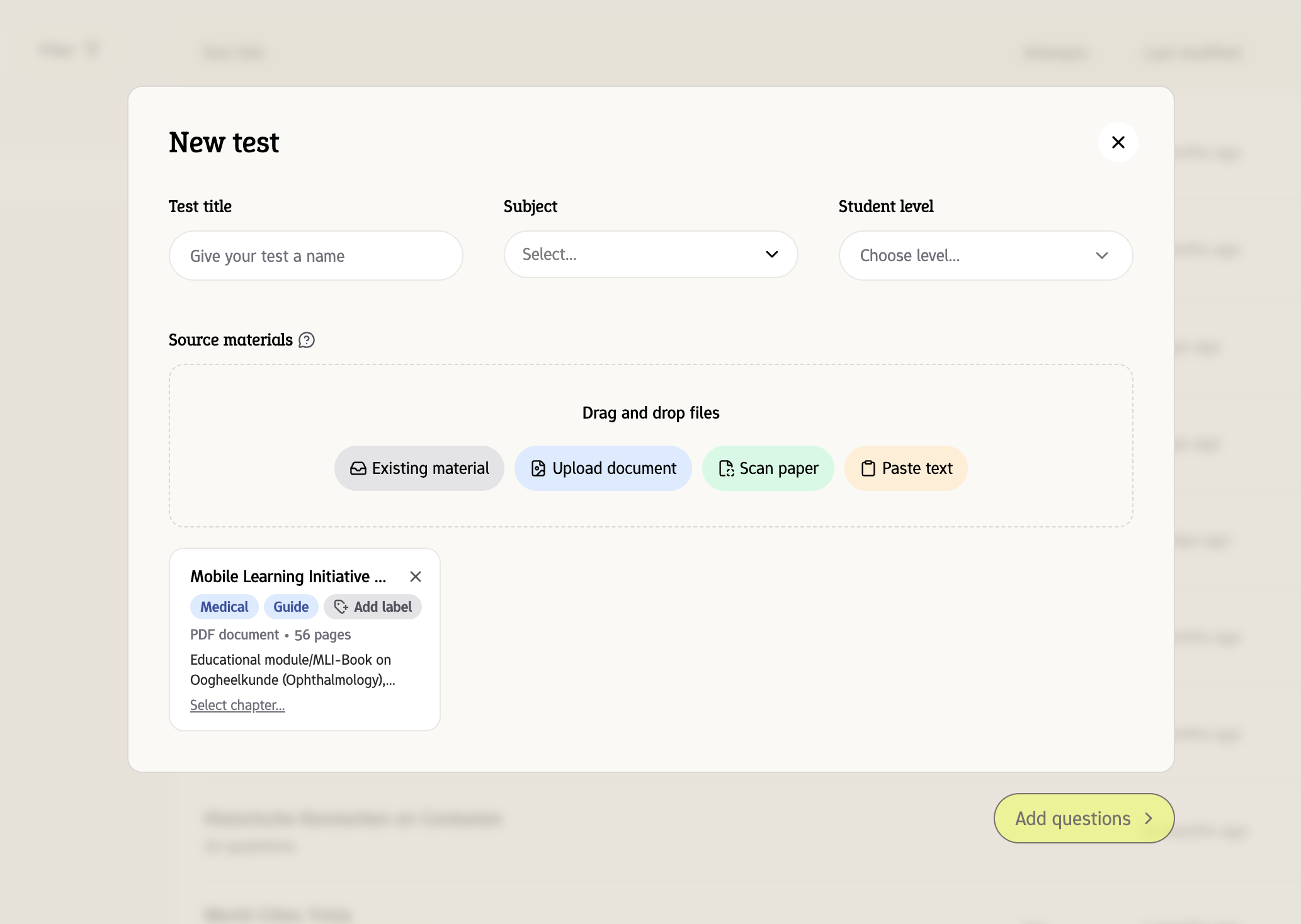
      We hebben het aanmaken en importeren van nieuwe toetsen een stuk makkelijker en sneller gemaakt.

      De nieuwe, stapsgewijze modal (pop-up) leidt je door het proces, van het toevoegen van bronmateriaal (tekst, link, bestand of scan) tot het instellen van de basisinformatie. Het is nu intuïtiever om direct aan de slag te gaan met je lesmateriaal.

    31. Nieuwe TIMSS standaard taxonomie

      We hebben de TIMSS taxonomie toegevoegd, een internationaal erkend kader voor wiskunde- en wetenschapsonderwijs.

      Als je nu een toets aanmaakt of bewerkt, kun je deze taxonomie gebruiken om het leerniveau en de cognitieve vaardigheden die je wilt testen nauwkeuriger in te stellen. Dit zorgt voor nog relevantere en beter gestructureerde vragen voor jouw leerlingen.

    32. Stel het niveau van je leerlingen in voor betere vragen

      Vragen voor een basisschoolklas zijn heel anders dan die voor de bovenbouw van het voortgezet onderwijs. Dat begrijpen we.

      Voortaan kun je bij het aanmaken van een toets het niveau van je leerlingen (bijv. Groep 7, Klas 4 VWO) selecteren. De AI gebruikt deze informatie om de woordkeuze, complexiteit en inhoud van de gegenereerde vragen perfect af te stemmen op jouw klas. Dit zorgt voor veel nauwkeurigere resultaten.

    33. Betere ondersteuning voor wiskundige formules

      Betere ondersteuning voor wiskundige formules

      We hebben de ondersteuning voor het toevoegen van wiskundige formules in de vragen-editor verbeterd. Je kunt nu snel en eenvoudig complexe vergelijkingen en formules in je toetsen opnemen. Dit maakt het makkelijker om toetsen voor exacte vakken te maken.

    34. Nieuwe centrale plek voor het beheer van bronmaterialen

      Nieuwe centrale plek voor het beheer van bronmaterialen

      We hebben een centrale plek gecreëerd om al je bronmaterialen te beheren. Je kunt nu eenvoudig eerder geüploade bronmaterialen hergebruiken voor meerdere toetsen.

      Dit maakt toets-creatie een stuk sneller, aangezien de bronmaterialen niet opnieuw te hoeven worden geanalyseerd.

    35. Specifieke delen van bronmateriaal selecteren

      Je hebt nu de mogelijkheid om een specifiek deel of ‘slice’ van je bronmateriaal te selecteren en dit te hernoemen. Dit is handig als je vragen wilt genereren op basis van slechts één hoofdstuk of een paar pagina’s van een langer document.

    36. Nieuw instellingenscherm bij het genereren van een examen

      De instellingen voor het genereren van een nieuw examen zijn samengebracht in één overzichtelijk dialoogvenster. Hier pas je de totale examentijd aan met een handige schuifregelaar, en kies je welke vraagtypes de AI mag gebruiken.

    37. Statistische analyse van je examenresultaten

      Statistische analyse van je examenresultaten

      Diepgaand inzicht in je examens! We hebben een nieuwe tabel toegevoegd aan de resultaatanalyse. Hierin vind je statistieken zoals de p’-waarde, waardoor je de kwaliteit van je vragen en de prestaties van je studenten beter kunt beoordelen.

    38. Resultaten exporteren naar Excel

      Je kunt nu de resultaten van je toetsen exporteren naar een Excel-bestand (.xlsx) in plaats van naar CSV. Dit maakt het makkelijker om de gegevens te analyseren en te delen met collega’s.

    39. Beoordelingsschema’s voor toetsen

      Beoordelingsschema’s voor toetsen

      Je kunt nu selecteren hoe je toets beoordeeld moet worden. Gebruik een van de vooraf gedefinieerde beoordelingsschema’s, of maak een aangepast schema.

    40. Directe feedback voor leerlingen

      Directe feedback voor leerlingen

      Je kunt ‘directe feedback’ in- of uitschakelen voor elke (oefen)toets, zodat Examplary onmiddellijke feedback geeft op het antwoord van een student op basis van het lesmateriaal.

    41. Ondersteuning voor de Safe Exam Browser

      Voor scholen die extra beveiliging nodig hebben, hebben we nu ondersteuning voor de Safe Exam Browser (SEB). Als je deze optie inschakelt bij de publicatie-instellingen, kunnen leerlingen de toets alleen starten via de SEB-applicatie. Dit helpt om afleiding en valsspelen te voorkomen.

    42. Start Examplary-toetsen vanuit je LMS

      Examplary ondersteunt nu LTI resource selection. Dat betekent dat docenten die een leeromgeving gebruiken die LTI ondersteunt, een Examplary-toets rechtstreeks vanuit hun LMS kunnen kiezen en in hun cursus kunnen insluiten.

    43. Eindcijfers direct in het sessieoverzicht

      Zodra alle antwoorden in een sessie zijn beoordeeld, berekent Examplary nu het eindcijfer van de leerling en toont dit direct in het sessieoverzicht, op basis van jouw beoordelingsschema.

      Zo hoef je niet meer elke sessie te openen om te zien hoe een leerling het in zijn geheel heeft gedaan.

    44. Een nieuwe Developers-pagina

      We hebben een aparte Developers-pagina toegevoegd aan je accountinstellingen. Hier vind je je API-sleutel, links naar onze developersdocumentatie en een aparte pagina waar je vraagtypes in je werkruimte kunt in- of uitschakelen.

      Dit is het startpunt voor het bouwen van eigen integraties en vraagtypes bovenop Examplary.

    45. Importeer Moodle-toetsen

      Stap je over van Moodle? Je kunt nu een Moodle-quiz in XML-formaat rechtstreeks importeren in Examplary. Vragen, antwoorden en metadata worden in één keer overgezet, dus je hoeft je vragenbank niet opnieuw op te bouwen.

      Vanaf daar kun je de geïmporteerde vragen bewerken, hergebruiken en combineren met alles wat er verder in Examplary staat.

    46. Upload grotere bronmaterialen

      We hebben de maximale bestandsgrootte voor bronmaterialen verhoogd naar 20 MB, en we extraheren nu de tekst uit grote pdf's voordat we ze aan de AI aanbieden.

      Zo kun je Examplary voeden met studieboeken, volledige hoofdstukken en lange rapporten waarbij je liever het geheel aanbiedt dan een losse sectie.

    47. Organiseer je toetsen in mappen

      Je kunt nu je toetsen groeperen in mappen. Maak een map per klas, per periode of per vak, en houd je werkruimte overzichtelijk.

      Verplaats een toets tussen mappen met de optie "Verplaats naar map" in het menu.

    48. Print je toetsen op papier

      Soms is papier nog steeds het juiste medium. Je kunt nu elke toets exporteren als PDF, klaar om te printen, in A4- of Letter-formaat.

      Gebruik het afdrukvoorbeeld om de lay-out te controleren voordat je exporteert.

    49. Voeg bestanden en afbeeldingen toe aan vragen

      Je kunt nu afbeeldingen en bestanden rechtstreeks in de vragen-editor slepen. Afbeeldingen worden inline ingesloten, en andere bestanden verschijnen als klikbare bijlagen die leerlingen kunnen openen tijdens het maken van de toets.

      Hierdoor is het veel makkelijker om vragen te bouwen rond bronmateriaal dat je al hebt — een diagram, een tekstfragment of een referentiedocument.

    50. Introductie van gespreksvragen

      Gespreksvragen zijn een nieuw vraagtype waarbij leerlingen een kort gesprek voeren met AI over een onderwerp, in plaats van één geschreven antwoord te geven.

      Je schrijft een prompt die de AI vertelt hoe te interageren met de leerling, en criteria die bepalen wanneer het gesprek klaar is. De AI stelt vervolgens vervolgvragen om de leerling door het gesprek te loodsen.