
Met de Examplary-app voor Zapier koppel je Examplary aan duizenden andere tools, zonder te programmeren. Een Zap kan bijvoorbeeld elke ingeleverde toets in een Google Sheet zetten, of een leerling die een formulier invult toevoegen en een link mailen waarmee die leerling direct in een toets komt.
De Examplary-app voor Zapier is in bèta. Open eerst deze uitnodigingslink terwijl je bent ingelogd bij Zapier, en accepteer de uitnodiging. Daarna vind je Examplary als je in Zapier naar apps zoekt. Vragen of feedback? Mail naar hi@examplary.ai.
Docenten, beheerders en eigenaren kunnen Examplary aan Zapier koppelen, op elk abonnement. Je abonnement bij Zapier bepaalt hoeveel taken je Zaps per maand mogen uitvoeren, en of een Zap meer dan twee stappen mag hebben.
Je Examplary-account koppelen
- Open de uitnodigingslink en accepteer de uitnodiging.
- Maak in Zapier een Zap en kies Examplary als app voor een trigger of actie.
- Klik onder Account op Sign in. Er opent een venster waarin je inlogt bij Examplary.
- Examplary laat zien wat Zapier mag doen. Zit je in meer dan één werkruimte, kies die dan bij Geef toegang tot werkruimte.
- Klik op Toestaan.
De koppeling werkt met één werkruimte. Wil je een andere werkruimte gebruiken, log dan opnieuw in vanuit Zapier en kies die werkruimte.
Wat Zapier in Examplary kan
Een Zap begint met een trigger en voert daarna een of meer acties uit. Dit zijn die van Examplary:
| In Zapier | Soort | Wat het doet |
|---|---|---|
| Test Submitted | Trigger | Gaat af als een leerling een toets inlevert, of als je een papieren toets scant. Met de naam en de punten, en het cijfer zodra elk antwoord is nagekeken. |
| Submission Graded by AI | Trigger | Gaat af als het nakijken met AI klaar is, bij een inzending met minstens één antwoord dat de AI nakijkt. De scores zijn voorstellen die je zelf nog controleert. |
| Test Questions Generated | Trigger | Gaat af als de vragen voor een toets klaar zijn met genereren, of als het genereren mislukte. |
| Test Imported | Trigger | Gaat af als een toets klaar is met importeren uit een bestand, of als het importeren mislukte. |
| Create Test | Actie | Maakt een toets, en kan meteen vragen laten genereren. |
| Create User | Actie | Voegt een leerling, docent of beheerder toe aan je werkruimte. Docenten kunnen leerlingen en docenten toevoegen. |
| Invite Student | Actie | Geeft een leerling toegang tot een toets of oefenruimte, en kan een link mailen. |
| Create Sign-In Link | Actie | Maakt een persoonlijke link die een leerling inlogt en een toets of oefenruimte opent. |
| Find Test | Zoeken | Zoekt een toets waar je toegang toe hebt, op ID of op de precieze naam. |
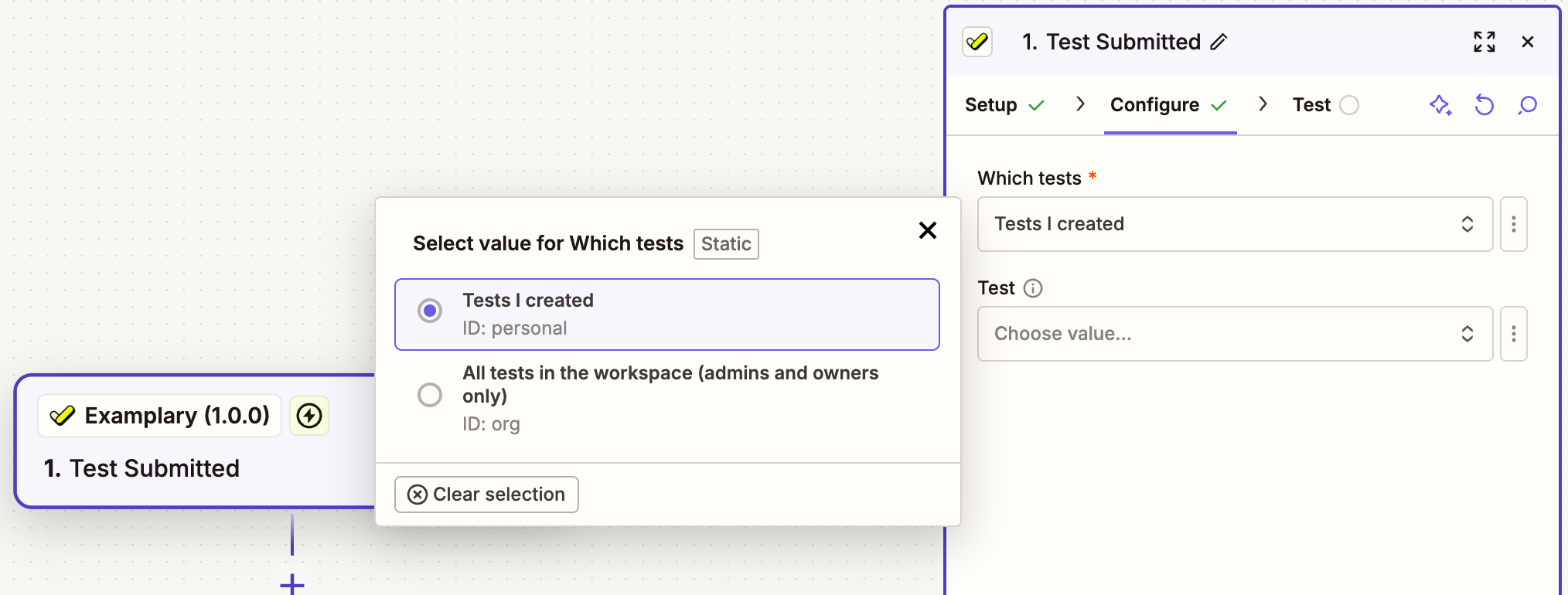
Bij elke trigger kies je bij Which tests voor welke toetsen hij afgaat: Tests I created (toetsen die je zelf hebt gemaakt) of All tests in the workspace (admins and owners only) (alle toetsen in de werkruimte, alleen voor beheerders en eigenaren). Je kunt ook één Test kiezen, dan gaat de Zap alleen voor die toets af. Bij Test Questions Generated en Test Imported betekent Tests I created: het genereren of importeren dat je zelf hebt gestart.
Voorbeeld: resultaten bijhouden in een spreadsheet
Verzamel elke ingeleverde toets in een Google Sheet, bijvoorbeeld om resultaten van meerdere toetsen bij elkaar te zetten of te delen met een collega.
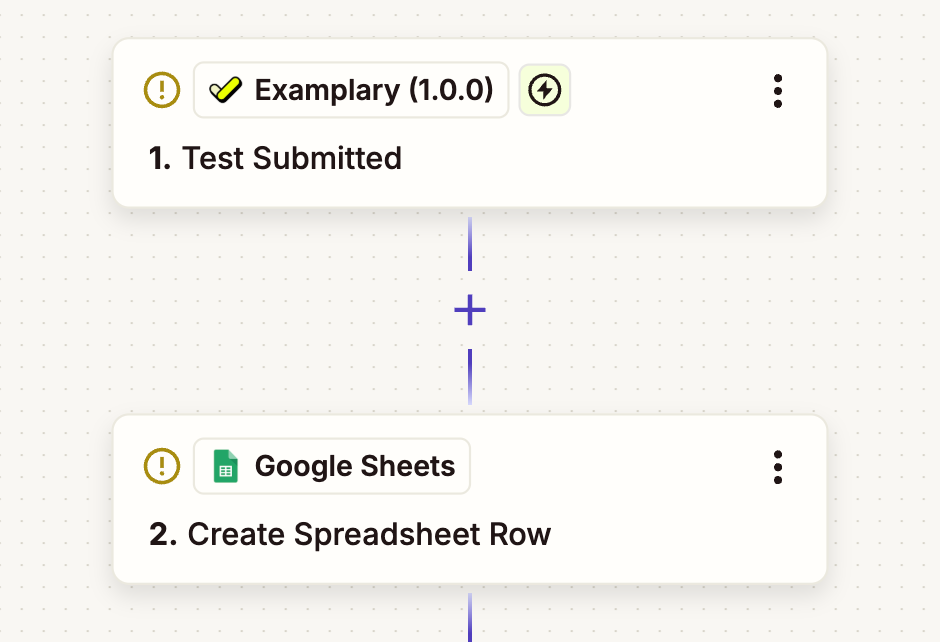
- Maak een Zap met Examplary → Test Submitted als trigger.
- Voeg als actie Google Sheets → Create Spreadsheet Row toe.
- Koppel de kolommen van je sheet aan de inzending, zoals Student Name, Points, Max Points en Completed At.
- Klik op Publish.
Grade is alleen ingevuld als elk antwoord al is nagekeken, zoals bij een toets met alleen meerkeuzevragen. Heeft je toets open vragen, kies dan Submission Graded by AI als trigger: in Points staan dan de scores die de AI voorstelt. Zapier hoort niet wanneer jij ze controleert, dus je controleert en publiceert de resultaten nog steeds in Examplary; zie Antwoorden beoordelen en resultaten publiceren.
Voorbeeld: leerlingen een inloglink sturen
Laat leerlingen zich aanmelden via een formulier, en stuur ze een link waarmee ze zonder wachtwoord of code direct in een toets of oefenruimte komen. Deze Zap heeft drie stappen, dus je hebt een betaald abonnement bij Zapier nodig.
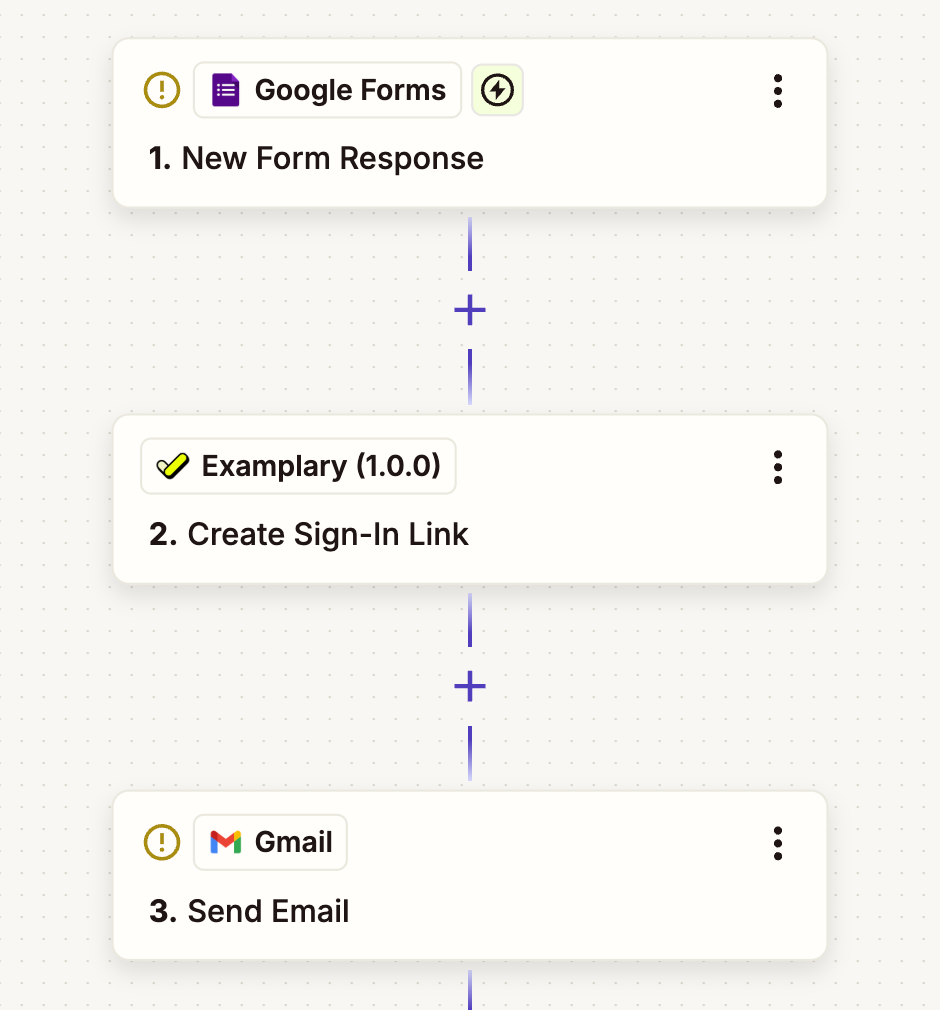
- Maak een Zap met Google Forms → New Form Response als trigger. Je formulier vraagt naar het e-mailadres en de naam van de leerling.
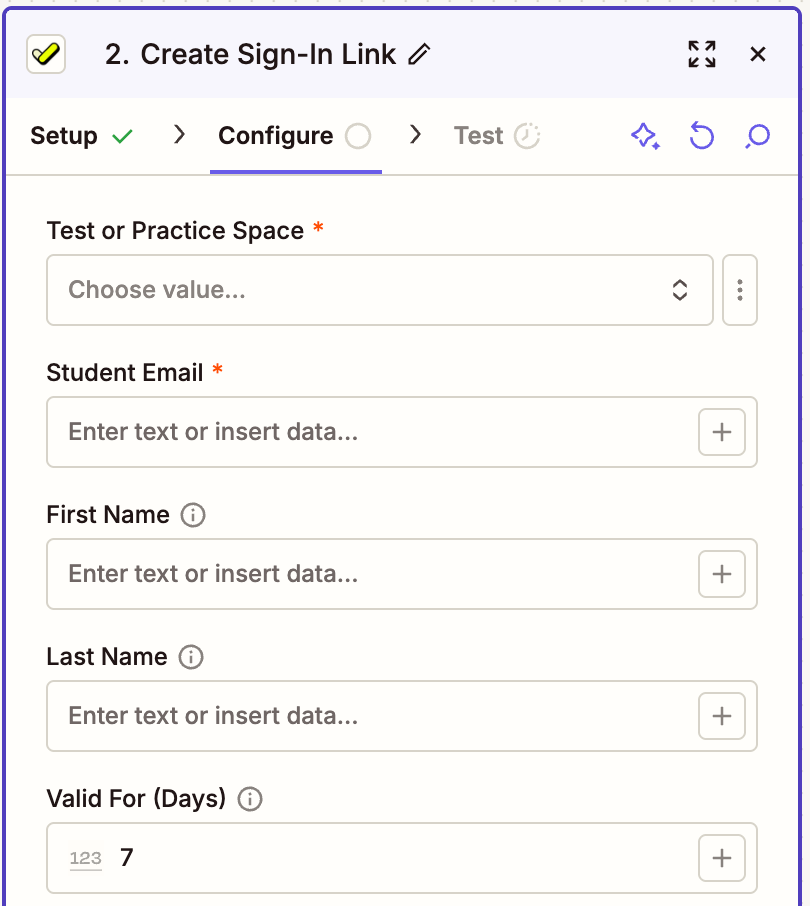
- Voeg Examplary → Create Sign-In Link toe. Kies bij Test or Practice Space een toets of oefenruimte waarvan je eigenaar of beheerder bent, en koppel Student Email, First Name en Last Name aan de antwoorden uit het formulier.
- Voeg Gmail → Send Email toe, met de Sign-in Link uit de vorige stap in het bericht.
- Klik op Publish.
Een leerling die nog niet in je werkruimte zit, wordt toegevoegd als leerling, met de naam uit het formulier, en krijgt toegang tot de toets of oefenruimte. Met Valid For (Days) stel je in hoe lang de link werkt: 7 dagen, tenzij je het aanpast, en hooguit 30.
Wie de link opent, is ingelogd als die leerling. Stuur hem dus alleen naar het eigen e-mailadres van de leerling. Elke link werkt één keer: daarna logt de leerling op de gewone manier in.
Laat je de mail liever door Examplary sturen? Gebruik dan Invite Student. Met Send Invitation Email aan mailt Examplary de leerling een link die één keer werkt, 14 dagen lang.
Als het niet lukt
Open eerst de uitnodigingslink en accepteer de uitnodiging, terwijl je bent ingelogd met het Zapier-account waarmee je Zaps maakt.
Met Tests I created gaan de triggers voor inzendingen alleen af voor toetsen die je zelf hebt gemaakt. Een beheerder of eigenaar kan kiezen voor All tests in the workspace (admins and owners only).
In je werkruimte staat Laat docenten nieuwe gebruikers uitnodigen uit (bij Beveiliging & compliance), dus docenten kunnen geen mensen toevoegen die nog niet in de werkruimte zitten. Bij Create User met een docent of beheerder kan het ook zijn dat er geen plekken meer vrij zijn. Vraag het een beheerder.
Dat e-mailadres zit al in je werkruimte. Gebruik dan Invite Student of Create Sign-In Link: die gebruiken de bestaande leerling.
Dat adres hoort bij een docent of beheerder in je werkruimte. Uitnodigingen en inloglinks zijn alleen voor leerlingen.
Je moet eigenaar of beheerder zijn van de toets of oefenruimte. Vraag de eigenaar om je beheerder te maken, of kies een andere.
Inloglinks zijn niet beschikbaar als je werkruimte inloggen via single sign-on (SSO) verplicht. Leerlingen loggen dan in via de login van je school.
De inloglink is al gebruikt, of verlopen. Laat de Zap opnieuw lopen voor die leerling, of laat de leerling op de gewone manier inloggen.