Examplary
Begin gratis

Wat is er nieuw in Examplary

Alle nieuwe functies, verbeteringen en fixes die we uitbrengen, op chronologische volgorde.

  1. Eenmalig aanmelden voor je hele werkruimte

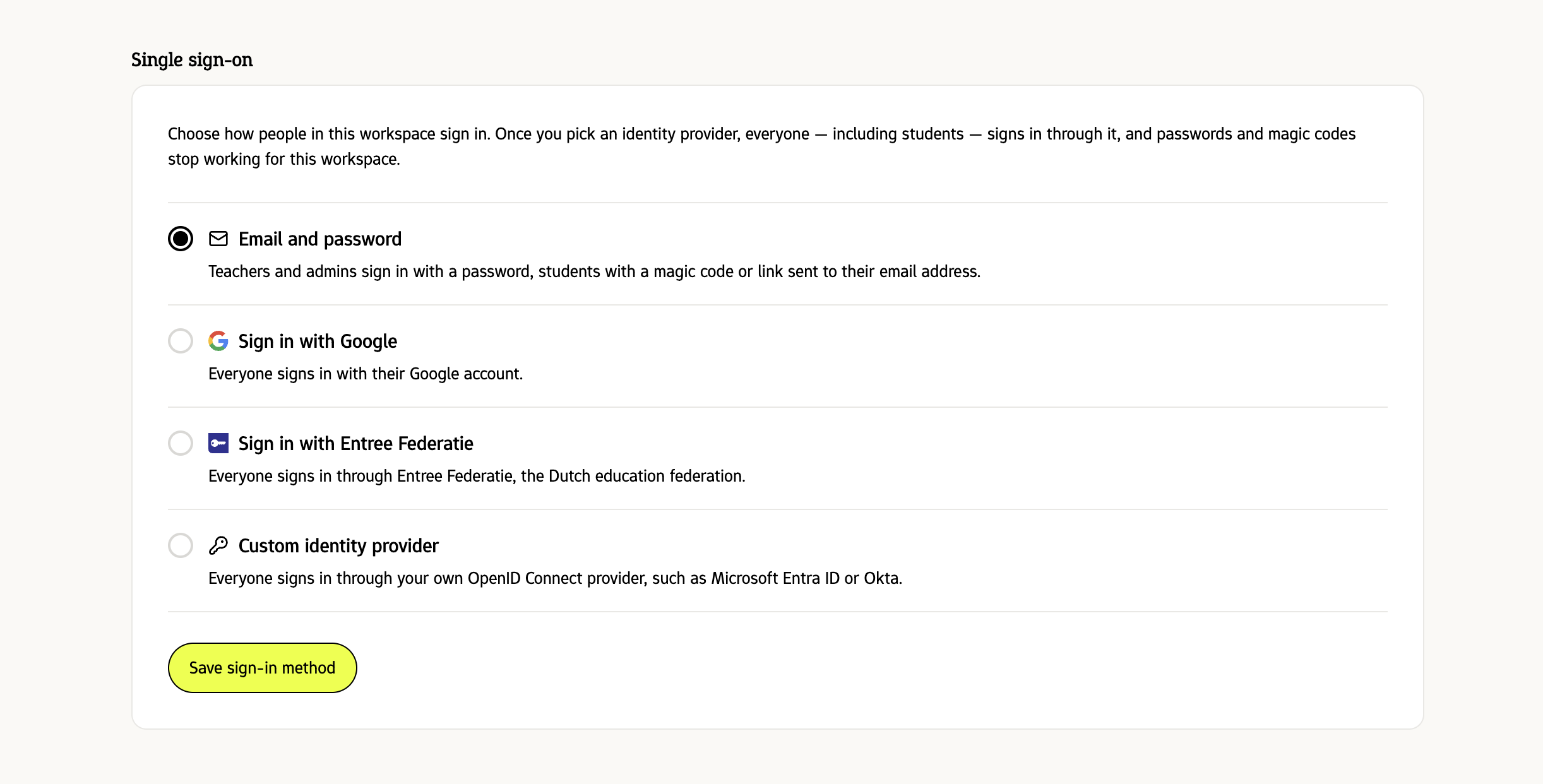
    Iedereen in je werkruimte kan nu inloggen met het account dat ze al ergens anders gebruiken, in plaats van met een Examplary-wachtwoord of een magische code.

    Kies een methode onder Account → Toegang & domeinen, in het nieuwe onderdeel Eenmalig aanmelden: Google, Entree Federatie, of je eigen OpenID Connect-provider zoals Microsoft Entra ID of Okta. Het geldt voor iedereen, ook voor leerlingen. Jezelf buitengesloten? Een eigenaar van de werkruimte kan altijd een eenmalige code aanvragen om weer binnen te komen.

    Single sign-on settings

    Eenmalig aanmelden is onderdeel van ons plan voor organisaties — in de gids lees je hoe je het instelt.

  2. Toetsen maken voor professionele beoordelingen

  3. Tweestapsverificatie

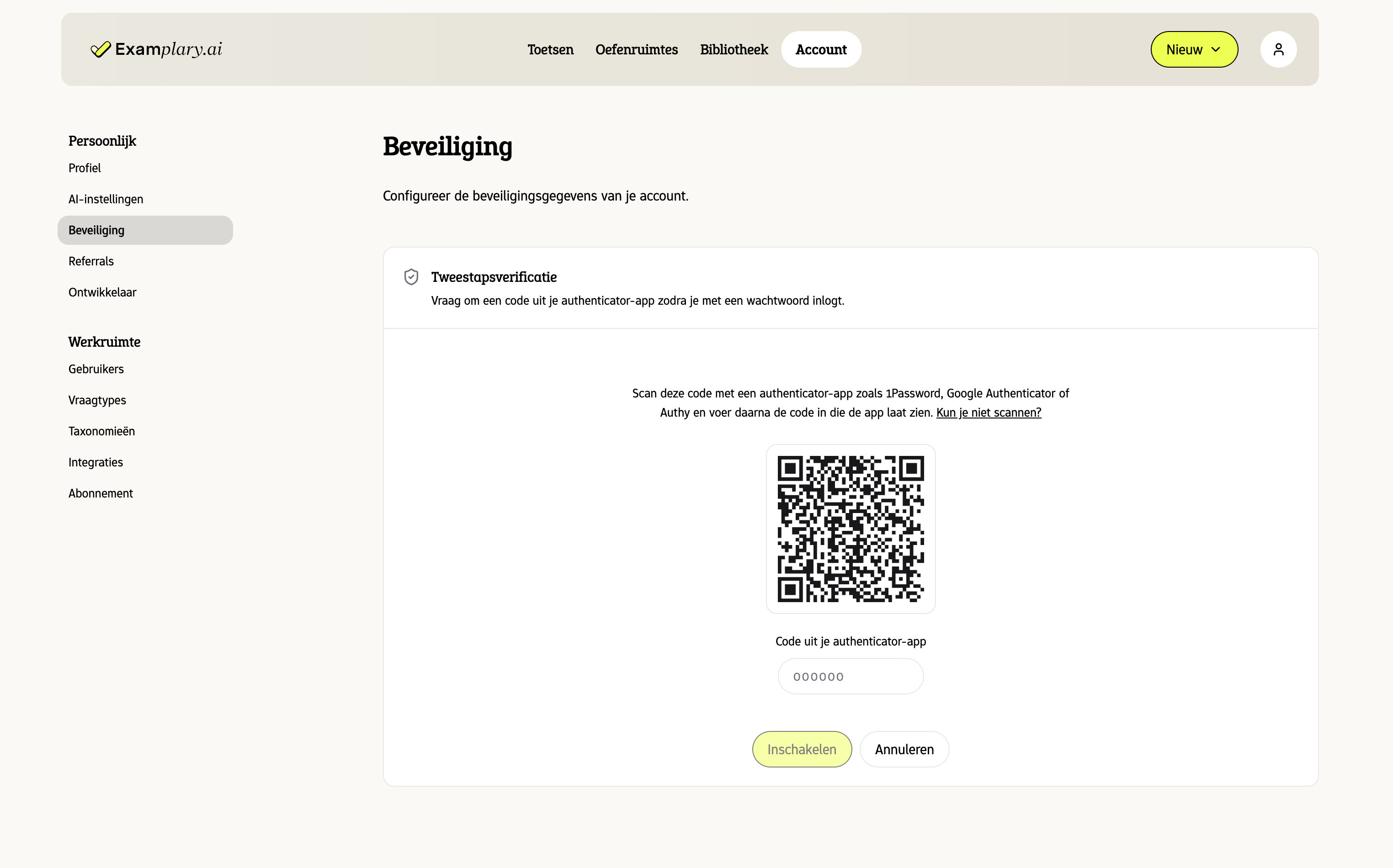
    Je kunt je Examplary-account nu beveiligen met tweestapsverificatie. Zodra het aanstaat, vraagt inloggen met je wachtwoord ook om een korte code uit een authenticator-app. Een gelekt of geraden wachtwoord is dan niet meer genoeg om bij je account te komen.

    2fa

    Zet het aan onder Account → Beveiliging. Scan de QR-code met een authenticator-app zoals 1Password, Google Authenticator of Authy, voer de code in die de app laat zien, en je bent klaar. Vanaf dat moment vraagt elke keer inloggen met een wachtwoord om een nieuwe code. Je kunt het op dezelfde plek altijd weer uitzetten.

    Voor scholen en organisaties kunnen beheerders het voor iedereen verplichten; in de gids lees je hoe je dat uitrolt. Wie inlogt via Google, Entree Federatie of een magic code valt hierbuiten — hun manier van inloggen regelt dit al voor ze.

  4. Bekijk je statistieken al voordat je klaar bent met nakijken

  5. Een AI-samenvatting van de resultaten van je klas

    Zodra de cijfers binnen zijn, vertellen de statistieken van een toets je veel — maar een pagina vol cijfers doorspitten om te achterhalen waar je klas nu echt moeite mee had, kost tijd. Daar is nu een kortere weg voor.

    Bovenaan het tabblad Statistieken vind je een nieuwe kaart Samenvatting. Klik op Samenvatting genereren en Examplary leest de geaggregeerde resultaten van de toets en schrijft een kort, helder overzicht: het belangrijkste aandachtspunt, wat verder opvalt, en de specifieke vragen achter elk punt. Je hoeft niet eerst elk antwoord na te kijken — het werkt met alles wat al is nagekeken.

    Examplary kan ook groepjes voorstellen — Opnieuw uitleggen, Oefenen en Verdieping — waarbij leerlingen worden gesorteerd op de struikelblokken die ze delen, zodat je in één oogopslag ziet wie een onderwerp nog eens moet doornemen en wie toe is aan meer uitdaging.

    De privacy van je leerlingen zit ingebouwd: de samenvatting wordt alleen op basis van geaggregeerde statistieken gemaakt en er worden nooit namen van leerlingen naar de AI gestuurd — leerlingen verschijnen als anonieme nummers en worden aan onze kant weer aan hun resultaten gekoppeld. Veranderen de resultaten nadat een samenvatting is gemaakt? Dan geven we dat aan, zodat je hem met één klik kunt bijwerken.

    De geschreven samenvatting is beschikbaar op elk plan; de voorgestelde groepjes horen bij onze betaalde plannen. Zoals bij alle AI is het bedoeld om je een vliegende start te geven — controleer het even voordat je ernaar handelt.

  6. Inloggen met Entree Federatie

    Scholen in Nederland die Entree Federatie gebruiken, kunnen nu inloggen bij Examplary met het schoolaccount dat ze al hebben. Geen extra wachtwoord om te onthouden en geen apart account om aan te maken.

    Kies op het inlogscherm voor Inloggen via Entree, log in met je schoolgegevens en je zit meteen in Examplary. De eerste keer dat iemand van je school op deze manier inlogt, wordt het account automatisch aangemaakt en in de juiste organisatie geplaatst.

    Ook de rol gaat mee: medewerkers komen binnen als docent en leerlingen als leerling, en de klassen die je school deelt worden omgezet in groepen in Examplary. Het groepslidmaatschap wordt bij elke keer inloggen bijgewerkt, zodat nieuwe leerlingen in de juiste groep terechtkomen zonder dat iemand ze handmatig hoeft toe te voegen.

    Single sign-on met Entree Federatie is onderdeel van ons plan voor organisaties. Bekijk de Entree Federatie-gids voor hoe je Examplary inschakelt in het Entree-dashboard van je school en koppelt aan je werkruimte.

  7. Bepaal welke opmerkingen leerlingen zien

  8. Upload foto's van leerlingantwoorden

  9. Je resultatenoverzicht onthoudt nu je weergaveopties

  10. Deel toetsresultaten en feedback met je leerlingen

    Zodra je klaar bent met nakijken, kun je leerlingen nu hun eigen resultaten online laten inzien — geen pdf's meer exporteren of cijfers één voor één teruggeven.

    Als elk antwoord is nagekeken, verschijnt er een melding om de resultaten te delen. Open de instellingen onder Inzage resultaten en zet Online inzage aan om resultaten in het dashboard van elke leerling te tonen. Je houdt volledige controle over wat ze zien: zet het eindcijfer, de behaalde punten per vraag, de feedback en de antwoordopmerkingen los van elkaar aan of uit.

    Klik op Publiceer resultaten wanneer je er klaar voor bent. Elke leerling met een gekoppeld account krijgt een e-mail dat de feedback beschikbaar is, en op hun dashboard verschijnt een kaartje Resultaten beschikbaar. Daar openen ze een overzichtelijke pagina met Toetsresultaten: hun cijfer, punten, je algemene feedback en een overzicht van hun antwoorden per vraag.

    Alleen opmerkingen die je als openbaar hebt gemarkeerd worden gedeeld — wat je intern laat, blijft tussen jou en je collega's. Resultaten die nog niet aan een leerlingaccount gekoppeld zijn versturen geen notificatie, dus koppel die eerst als je wilt dat ook die leerlingen hun resultaten kunnen inzien.