
Je kunt nu selecteren hoe je toets beoordeeld moet worden. Gebruik een van de vooraf gedefinieerde beoordelingsschema’s, of maak een aangepast schema.
Alle nieuwe functies, verbeteringen en fixes die we uitbrengen, op chronologische volgorde.
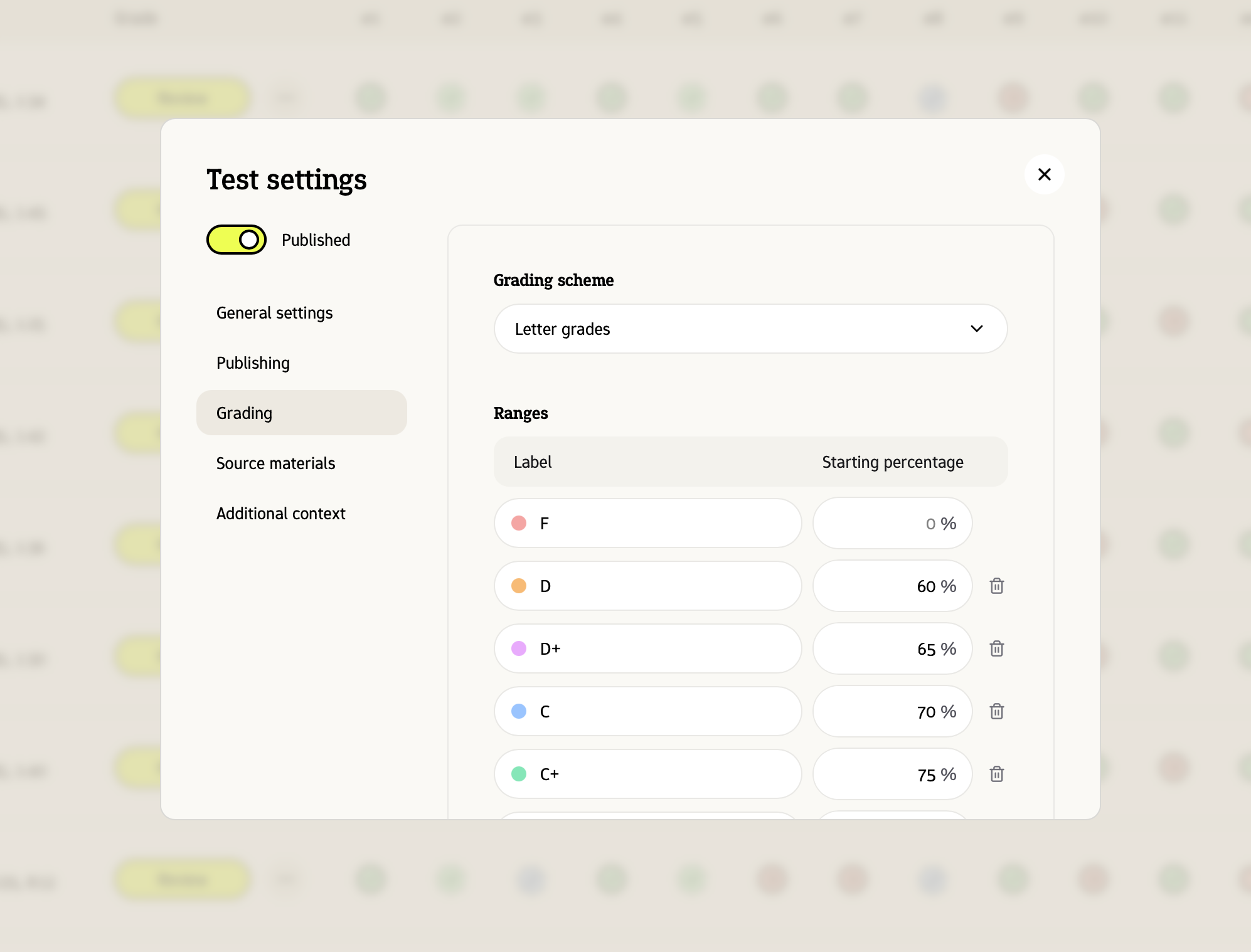
Je kunt nu selecteren hoe je toets beoordeeld moet worden. Gebruik een van de vooraf gedefinieerde beoordelingsschema’s, of maak een aangepast schema.
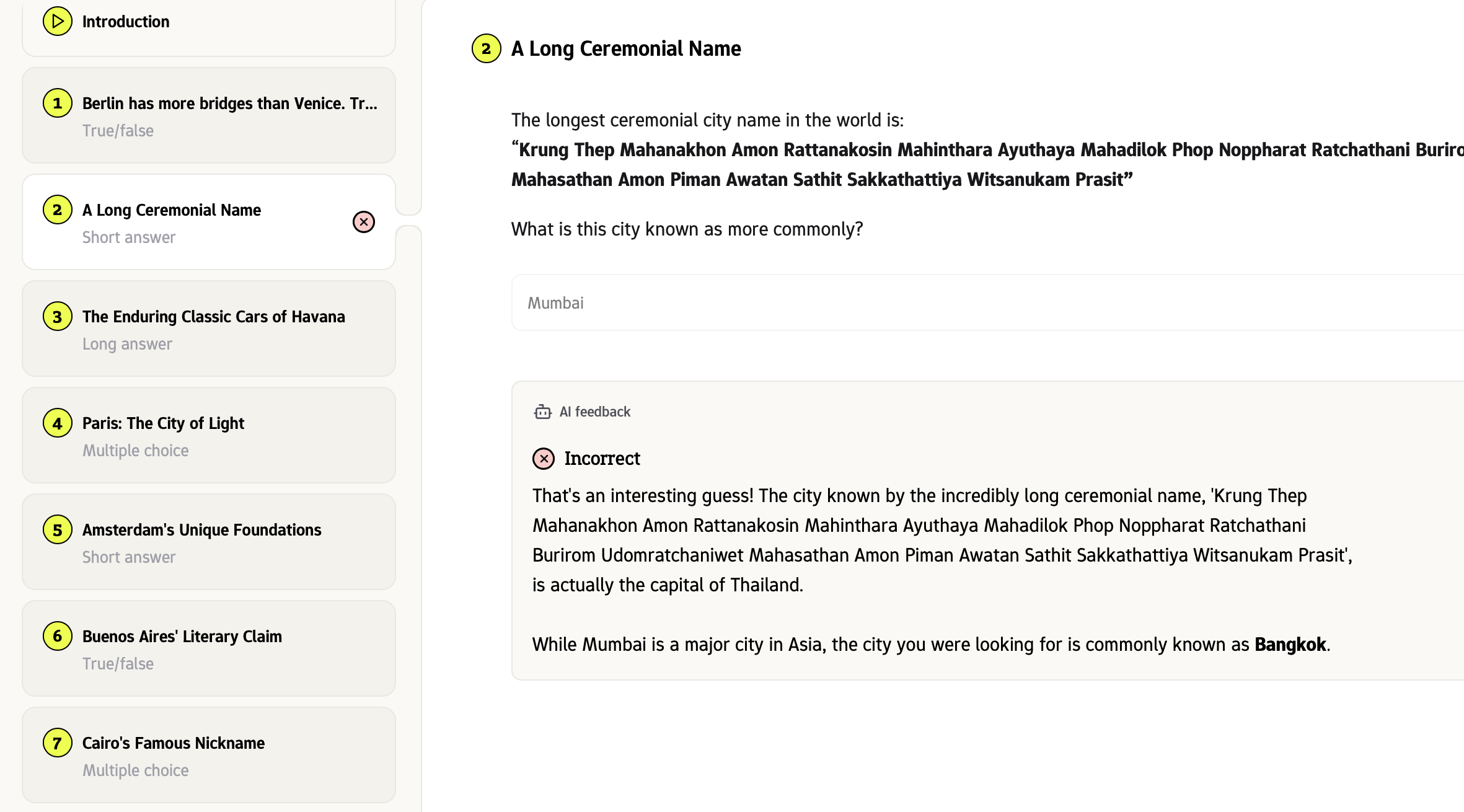
Je kunt ‘directe feedback’ in- of uitschakelen voor elke (oefen)toets, zodat Examplary onmiddellijke feedback geeft op het antwoord van een student op basis van het lesmateriaal.
Voor scholen die extra beveiliging nodig hebben, hebben we nu ondersteuning voor de Safe Exam Browser (SEB). Als je deze optie inschakelt bij de publicatie-instellingen, kunnen leerlingen de toets alleen starten via de SEB-applicatie. Dit helpt om afleiding en valsspelen te voorkomen.
Examplary ondersteunt nu LTI resource selection. Dat betekent dat docenten die een leeromgeving gebruiken die LTI ondersteunt, een Examplary-toets rechtstreeks vanuit hun LMS kunnen kiezen en in hun cursus kunnen insluiten.
We hebben een aparte Developers-pagina toegevoegd aan je accountinstellingen. Hier vind je je API-sleutel, links naar onze developersdocumentatie en een aparte pagina waar je vraagtypes in je werkruimte kunt in- of uitschakelen.
Dit is het startpunt voor het bouwen van eigen integraties en vraagtypes bovenop Examplary.
Stap je over van Moodle? Je kunt nu een Moodle-quiz in XML-formaat rechtstreeks importeren in Examplary. Vragen, antwoorden en metadata worden in één keer overgezet, dus je hoeft je vragenbank niet opnieuw op te bouwen.
Vanaf daar kun je de geïmporteerde vragen bewerken, hergebruiken en combineren met alles wat er verder in Examplary staat.
Je kunt nu je toetsen groeperen in mappen. Maak een map per klas, per periode of per vak, en houd je werkruimte overzichtelijk.
Verplaats een toets tussen mappen met de optie "Verplaats naar map" in het menu.
Soms is papier nog steeds het juiste medium. Je kunt nu elke toets exporteren als PDF, klaar om te printen, in A4- of Letter-formaat.
Gebruik het afdrukvoorbeeld om de lay-out te controleren voordat je exporteert.