
Je kunt een toets uit Examplary in een cursus in Canvas zetten, als opdracht of als onderdeel van een module. Daarvoor voeg je Examplary eerst als app toe aan Canvas, met één configuratie-URL: een docent doet dat voor één cursus, een beheerder van Canvas voor alle cursussen tegelijk. Leerlingen openen de toets daarna gewoon vanuit Canvas.
Canvas koppelt met Examplary via LTI 1.1. Gebruikt je school een andere leeromgeving? Lees dan Je leeromgeving koppelen aan Examplary.
De knoppen in Canvas noemen we hieronder zoals ze in het Engels heten. Staat Canvas bij jou in het Nederlands, dan heten ze anders, maar ze staan op dezelfde plek.
Examplary toevoegen aan je cursus
- Ga in je cursus naar Settings en open het tabblad Apps.
- Klik op + App en kies bij Configuration Type voor By URL.
- Vul bij Name
Examplaryin, en bij Config URL het adreshttps://api.examplary.ai/lti/1.1/cartridge.xml. Consumer Key en Shared Secret laat je leeg. - Klik op Submit.
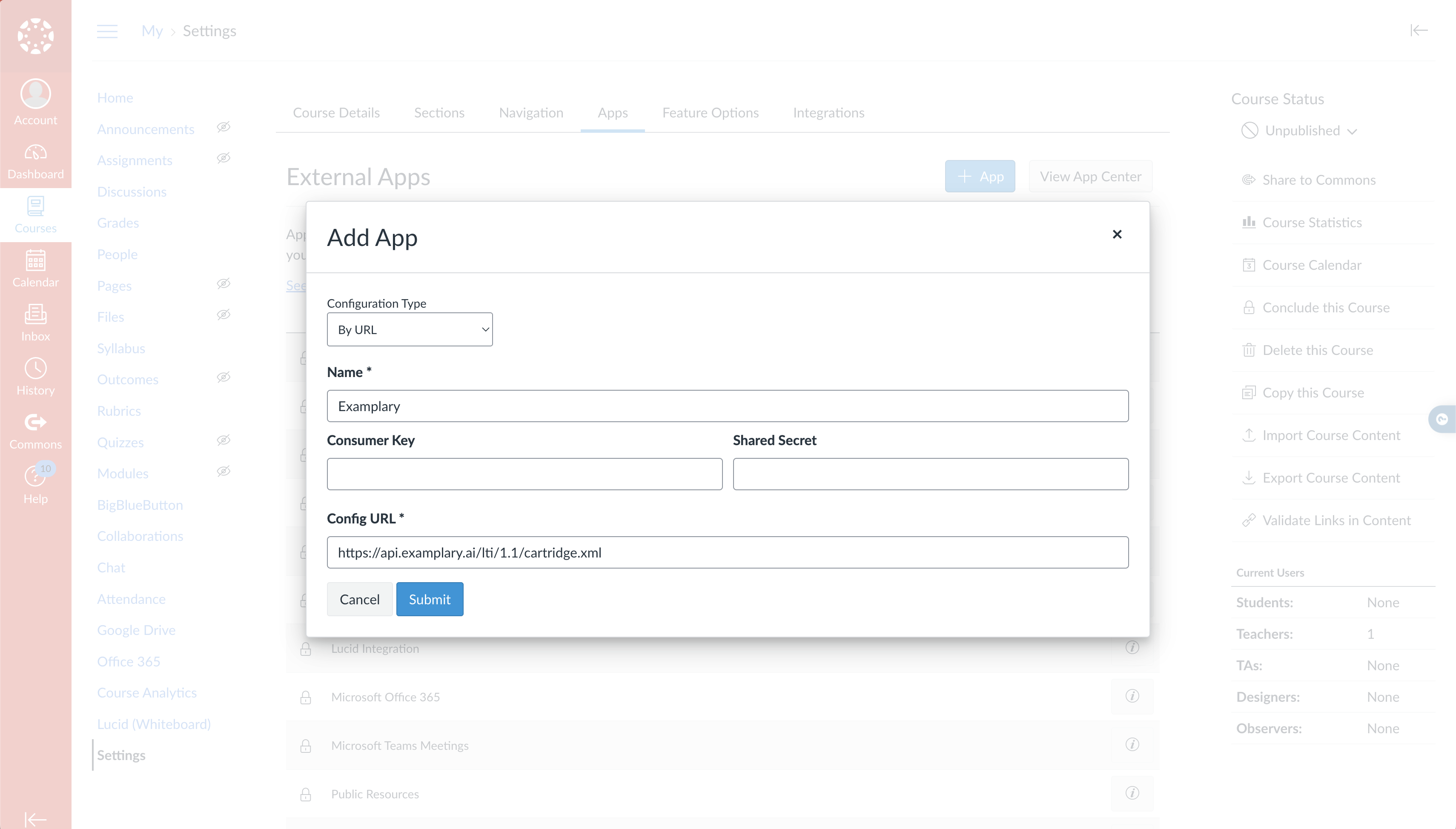
Een beheerder van Canvas kan Examplary op dezelfde manier toevoegen in de accountinstellingen van Canvas. Dan staat het in elke cursus klaar.
Een toets toevoegen aan een opdracht
- Maak een nieuwe opdracht in je cursus.
- Kies bij Submission Type voor External Tool, klik op Find en selecteer Examplary.
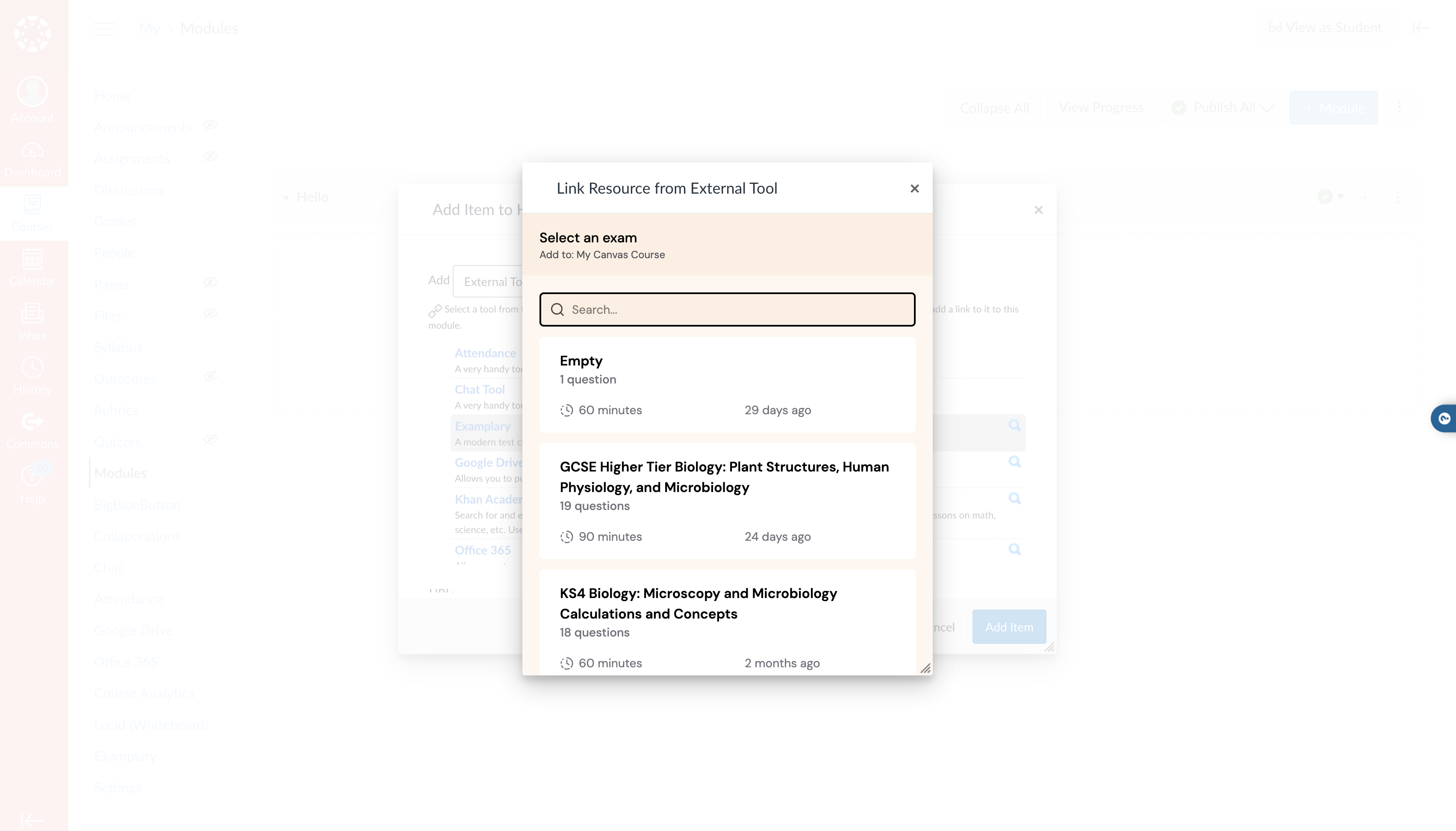
- Examplary opent met Selecteer een toets. Log in bij Examplary als daarom wordt gevraagd, en klik op de toets die je wilt gebruiken.
- Sla de opdracht op.
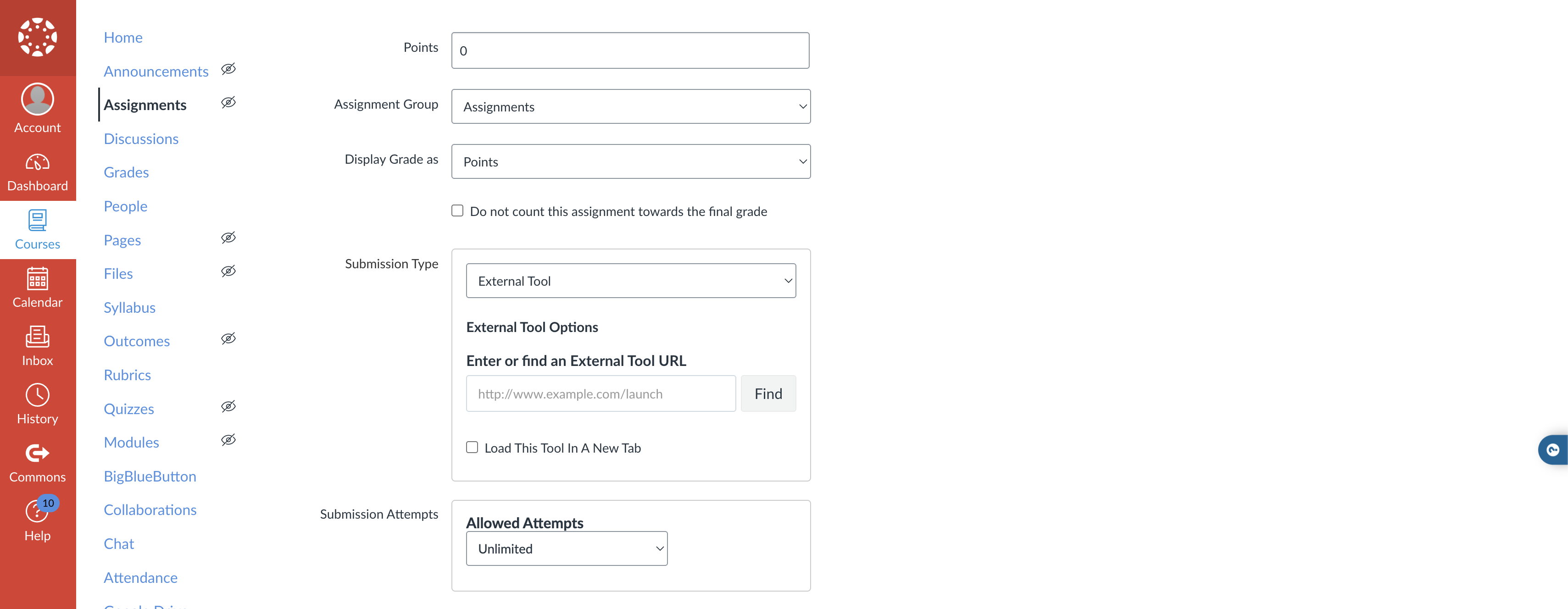
Staat de toets nog niet op Iedereen met de link, dan zet Examplary hem daarop zodra je hem kiest. Zo kunnen je leerlingen hem vanuit Canvas openen.
Een toets toevoegen aan een module
Bij een module werkt het net zo: voeg een onderdeel toe aan de module, kies External Tool, selecteer Examplary en kies de toets.
Wat je leerlingen zien
Leerlingen openen de opdracht of het onderdeel van de module in Canvas, en de toets opent in Examplary. Ze loggen niet via Canvas in bij Examplary: een leerling die niet in Examplary is ingelogd, vult voor het starten zijn naam in.
Punten gaan niet terug naar het cijferoverzicht van Canvas. Je beoordeelt de antwoorden in Examplary, waar je bij nakijken met AI voorstellen voor de punten krijgt, en je publiceert de resultaten daar. Zie Antwoorden beoordelen en resultaten publiceren.
Als het niet lukt
Examplary staat niet in de lijst met externe tools. Voeg de app eerst toe aan de cursus, of vraag je beheerder van Canvas om hem voor alle cursussen toe te voegen.
Examplary vraagt me in Canvas om in te loggen. Log in met je account van Examplary. Daarna zie je je toetsen in de lijst.
Mijn leerlingen moeten hun naam invullen. Ze zijn niet ingelogd in Examplary, dus hun resultaten staan op de naam die ze invullen. Je koppelt een resultaat achteraf aan de juiste leerling met Koppelen aan leerlingaccount.